
Fullstage
Mit Hilfe der Fullstage lässt sich am Seitenanfang der aktuellen Seite ein großflächiges Bild platzieren, auf dem Text gesetzt werden kann.
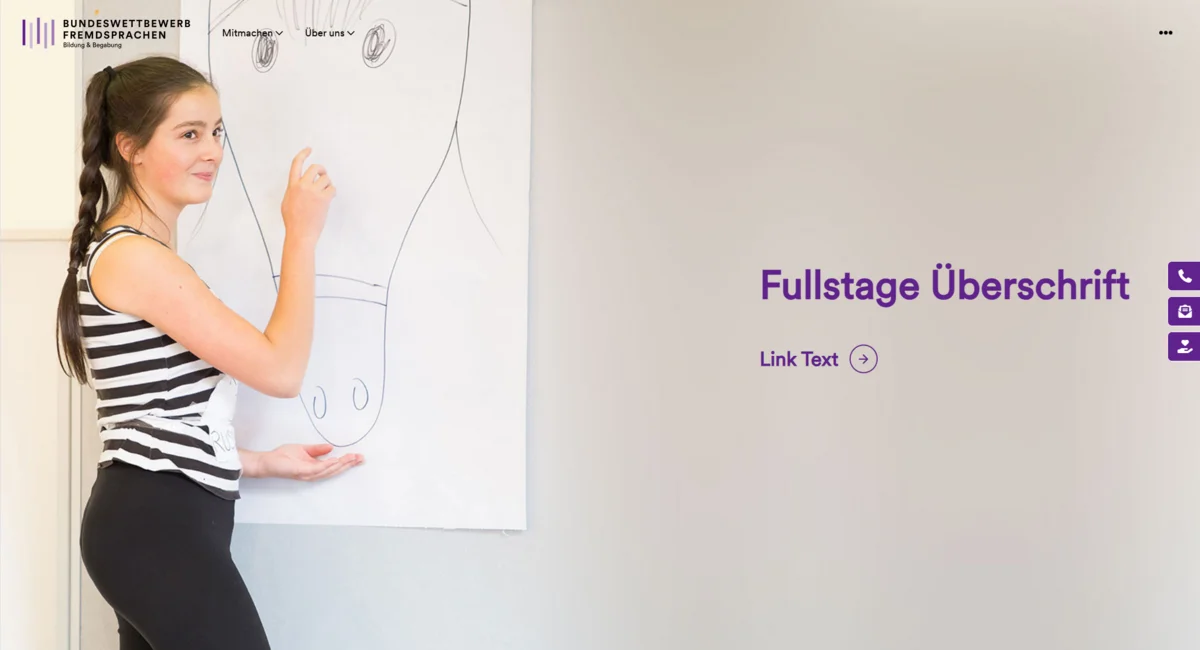
Um die Fullstage zu aktivieren, muss der Haken im Reiter „Allgemein“ bei „Fullstage aktivieren“ gesetzt werden. Anschließend muss der Datensatz gespeichert werden.
Im Reiter „Allgemein“ sowie im Reiter „Erscheinungsbild“ erscheinen nun neue Felder.
Folgende Felder werden im Reiter „Allgemein“ ergänzt:
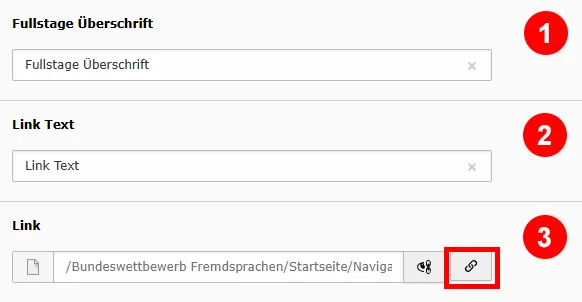
- Fullstage Überschrift
In dieses Feld kann die Überschrift eingetragen werden.
Wichtig: Die Überschrift sollte nicht zu lang sein, damit keine Platzprobleme entstehen. - Link-Text
Falls die Fullstage einen Link enthalten soll, muss hier der zu verlinkende Text eingesetzt werden.
Wichtig: Wird ein Link gesetzt, muss auch immer ein Link Text ergänzt werden. Der Text sollte zum klicken animieren. - Link
- Um einen Link zu ergänzen, muss auf das Kettensymbol geklickt werden.
- Es öffnet sich ein Pop-up.
- Von der Fullstage sollte auf interne Seiten (Reiter „Seite“) oder externe Seiten (Reiter „Externe URL“) verlinkt werden. Von einer Verlinkung auf Dateien oder Ordner sollte abgesehen werden.
Folgende Felder werden im Reiter „Erscheinungsbild“ ergänzt:
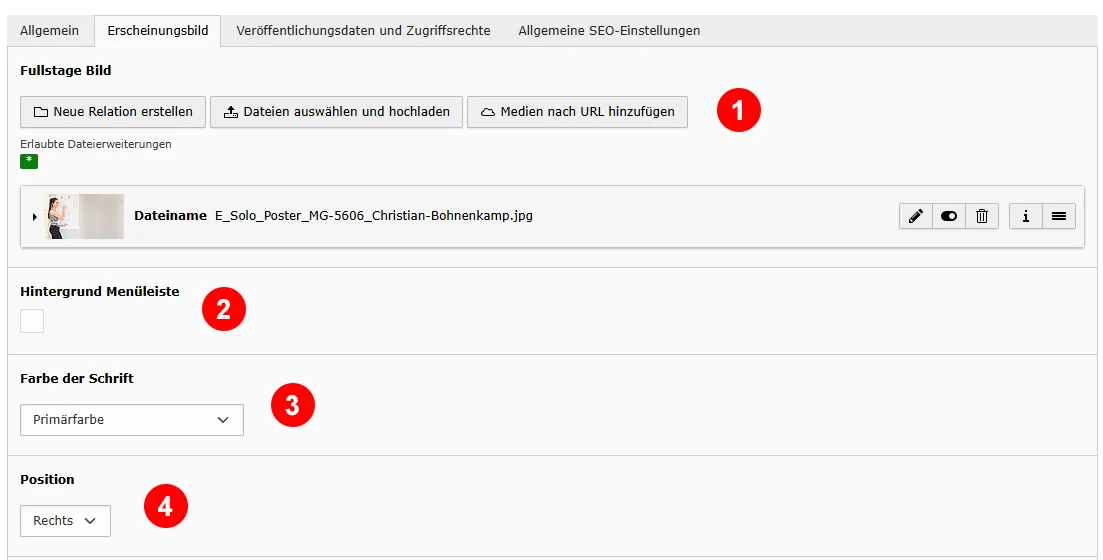
- Fullstage Bild
Hier wird das Bild für die Fullstage hinterlegt. Dafür stehen zwei Optionen zur Verfügung:- Neue Relation erstellen
Über den Button „Neue Relation erstellen“ öffnet sich ein Pop-up mit der Dateiliste. Dort kann das gewünschte Bild ausgewählt und zugeordnet werden. - Dateien auswählen und hochladen
Über diesen Button können neue Dateien direkt vom Computer hochgeladen und automatisch dem Inhaltselement zugeordnet werden.
Wichtig: Diese Funktion sollte unbedingt vermieden werden, da die Bilder sonst nicht korrekt abgelegt werden und auch nicht gepflegt werden können.
- Neue Relation erstellen
- Hintergrund Menüleiste
Wenn diese Option aktiviert wird, erhält die Menüleiste einen weißen Hintergrund. Dies ist besonders hilfreich, wenn die Menüeinträge aufgrund eines dunklen Bildbereichs schlecht lesbar sind. - Farbe der Schrift
Hier wird die Schriftfarbe für den Text auf dem Fullstage-Bild festgelegt. Zur Auswahl stehen:- Primärfarbe: Die Hauptfarbe der jeweiligen Instanz.
- Weiße Version der Schrift.
- Schwarze Version der Schrift.
- Position
Mit dieser Einstellung wird festgelegt, ob der Text auf dem Fullstage-Bild links oder rechts ausgerichtet dargestellt wird.