
Erstellen von Links
Das Setzen eines neuen Links beginnt in der Regel mit einem Klick auf das Kettensymbol. Dieses Symbol wird in TYPO3 sowohl in speziellen Linkfeldern als auch im Rich-Text-Editor (RTE) verwendet.
Im RTE muss vor dem Klick auf das Kettensymbol zunächst das zu verlinkende Wort oder der gewünschte Textbereich markiert werden.


Nach dem Klick öffnet sich ein Pop-up-Fenster – der sogenannte Link Browser.
Über den Link Browser können verschiedene Arten von Zielen verlinkt werden, z.B.:
Seiten verlinken
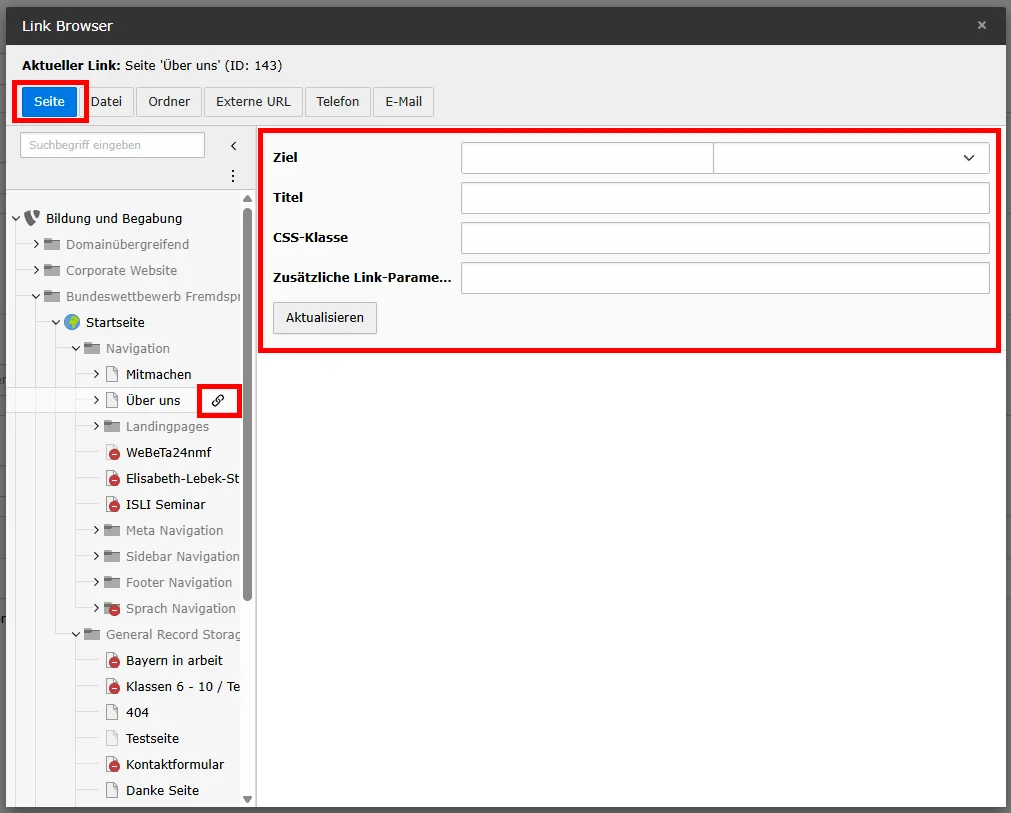
Im Reiter „Seiten“ lassen sich interne Seiten verlinken. Hier sind folgende Schritte notwendig:
- Im Seitenbaum die Seite auswählen, die verlinkt werden soll. Soll auf einen bestimmten Inhalt einer Seite verlinkt werden, direkt auf den Seitentitel klicken. Im rechten Frame erscheint dann eine Auflistung aller Inhalte der ausgewählten Seite.
- Im rechten Bereich können – sofern benötigt – zusätzliche Einstellungen vorgenommen werden:
- Ziel
Über das Dropdown kann festgelegt werden, ob sich der Link in einem neuen Tab öffnen soll oder ob die aktuelle Seite ersetzt wird.
Wird keine Auswahl getroffen, öffnet sich der Link standardmäßig im gleichen Tab.
Ist das Ziel eine externe Seite, sollte sich der Link immer in einem neuen Tab öffnen.
Wird auf eine interne Seite verlinkt, sollte sich der Link im gleichen Tab öffnen. - Titel
Hier kann ein individueller Linktitel hinterlegt werden, der beim Überfahren des Links mit der Maus angezeigt wird (Tooltip).
Wird kein Titel eingetragen, verwendet TYPO3 automatisch den verlinkten Text. - CSS-Klasse
Dient zur individuellen Gestaltung eines Links. Für Redakteure in der Regel nicht relevant. - Zusätzlicher Link-Parameter
Ermöglicht das Hinzufügen spezieller Parameter für individuelle Link Konfigurationen. Für Redakteure ebenfalls nicht relevant.
- Ziel
- Um einen direkten Link zu setzen, auf das Kettensymbol rechts neben der gewünschten Seite klicken.
Soll auf einen Inhalt der ausgewählten Seite verlinkt werden, im rechten Frame den Inhalt anklicken auf den der Link zeigen soll.
Anschließend schließt sich der Link Browser.
Dateien verlinken
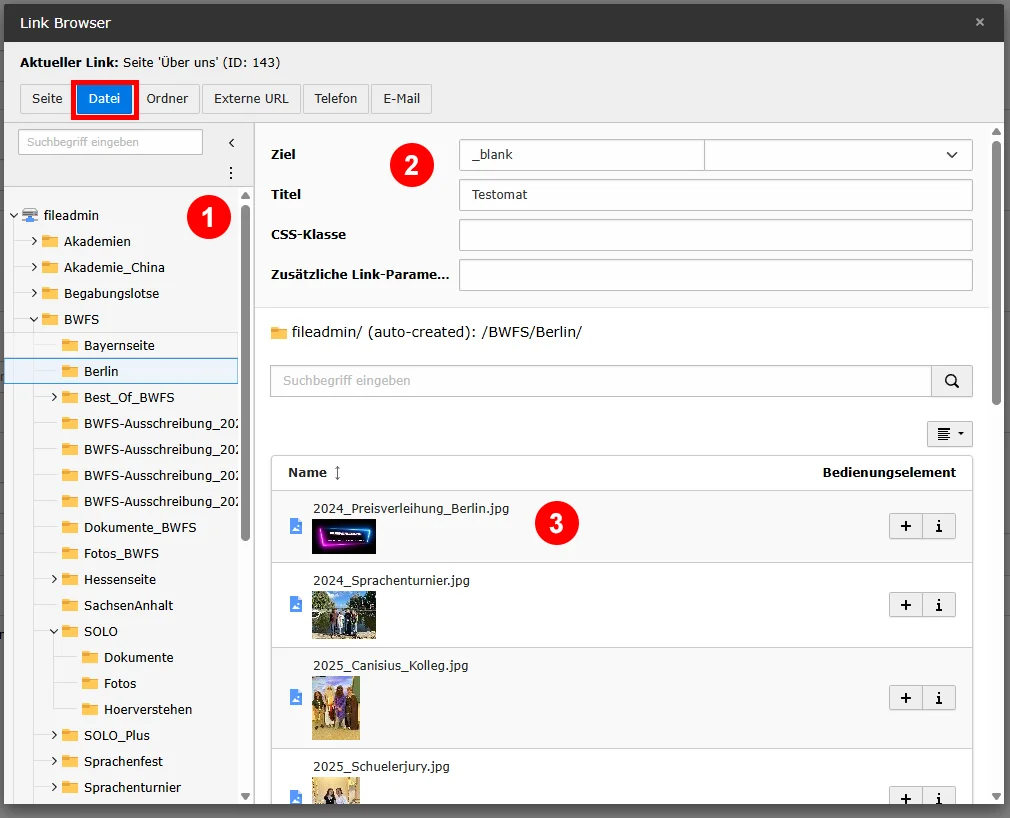
Im Reiter „Datei“ lassen sich Dateien verlinken. Hier sind die folgenden Schritte notwendig:
- In der Dateiliste in den Ordner navigieren, in dem die Datei liegt, die verlinkt werden soll.
- Im oberen rechten Bereich können – sofern benötigt – zusätzliche Einstellungen vorgenommen werden. Eine genaue Erklärung dazu findet sich unter dem Punkt „Seite“.
- Aus der unteren Liste, die Datei mit Klick auf den Dateinamen auswählen, die verlinkt werden soll.
Ordner verlinken
Im Reiter „Ordner“ lassen sich theoretisch ganze Ordner verlinken. In der Praxis wird dieser Punkt jedoch nur in konfigurierten Sonderfällen verwendet, die auf der Webseite im Moment keine Rolle spielen.
Externe URLs verlinken
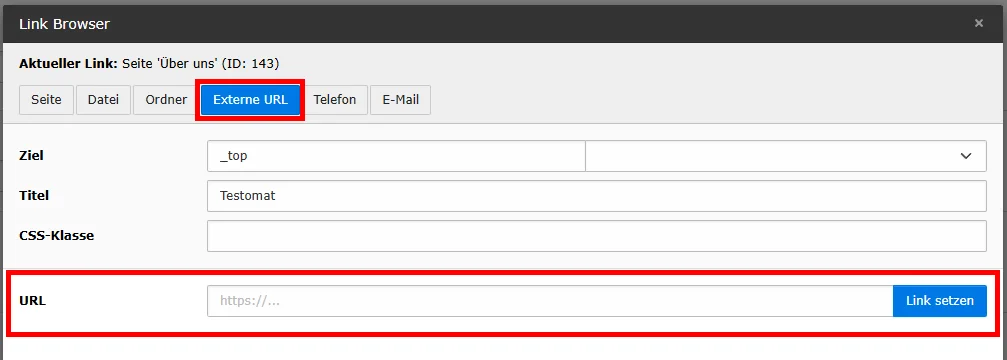
Im Reiter „Externe URL“ lassen sich externe Seiten verlinken. Hier sind die folgenden Schritte notwendig:
- Die URL zu der verlinkt werden in das Feld URL eintragen
- Im oberen rechten Bereich können – sofern benötigt – zusätzliche Einstellungen vorgenommen werden. Eine genaue Erklärung dazu findet sich unter dem Punkt „Seite“.
- Mit dem Button „Link setzen“ wir der Link gesetzt und der Link Browser schließt sich.
Wichtig: Externe URLs sollten sich immer in einem neuen Tab öffnen.
Telefonnummern verlinken
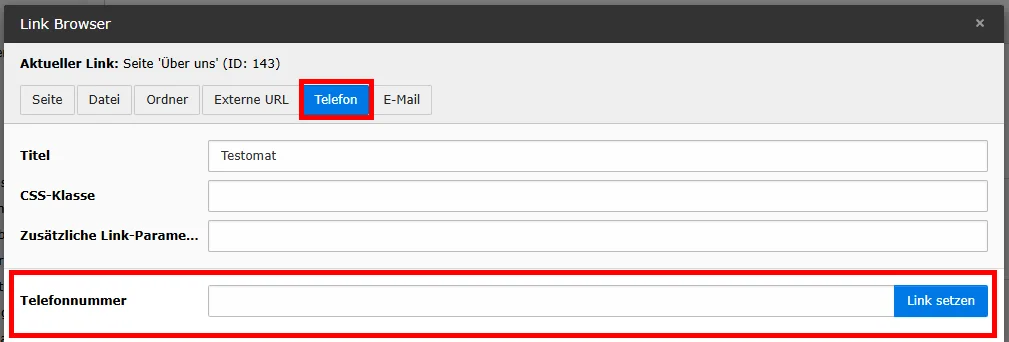
Im Reiter „Telefon“ lassen sich Telefonnummern verlinken. Hier sind die folgenden Schritte notwendig:
- Die Telefonnummer zu der verlinkt werden in das Feld Telefon eintragen.
- Im oberen rechten Bereich können – sofern benötigt – zusätzliche Einstellungen vorgenommen werden. Eine genaue Erklärung dazu findet sich unter dem Punkt „Seite“.
- Mit dem Button „Link setzen“ wir der Link gesetzt und der Link Browser schließt sich.
E-Mail-Adressen verlinken
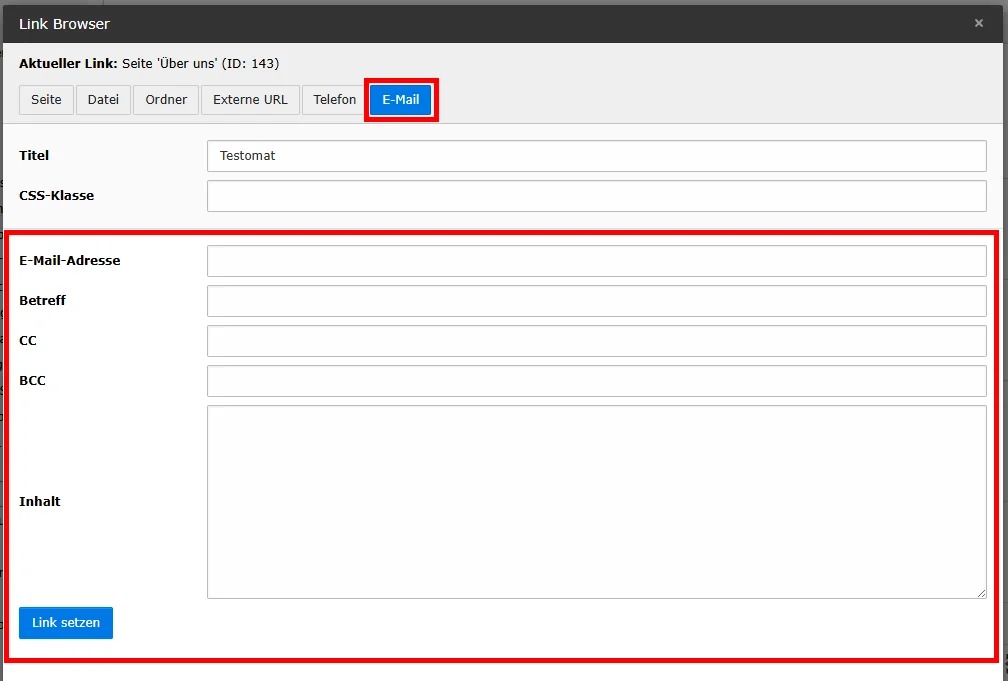
Im Reiter „E-Mail“ lassen sich E-Mail-Adressen als Linkziel hinterlegen. Klickt ein Besucher im Frontend auf einen solchen Link, öffnet sich das lokal vorkonfigurierte Mailprogramm des Nutzers mit den hinterlegten Angaben.
Folgende Schritte sind notwendig:
- Die E-Mail-Adresse, zu der verlinkt werden soll, in das Feld „E-Mail-Adresse“ eintragen.
- Optional: Im Feld „Betreff“ kann ein vorgegebener Betreff hinterlegt werden. Dieser wird automatisch im Mailprogramm übernommen.
- Optional können CC- und BCC-Empfänger ergänzt werden.
- Zusätzlich ist es möglich, eine vordefinierte Nachricht zu hinterlegen, die ebenfalls automatisch übernommen wird.
- Im oberen Bereich lassen sich – sofern benötigt – weitere Einstellungen vornehmen. Eine detaillierte Beschreibung dieser Optionen befindet sich im Abschnitt „Seite“.
- Mit einem Klick auf „Link setzen“ wird die Verlinkung erstellt und der Link Browser geschlossen.