
Dateien kopieren/verschieben
Hochgeladene Dateien können jederzeit an einen anderen Ort innerhalb der Dateiliste kopiert oder verschoben werden.
- Zunächst muss in das Verzeichnis navigiert werden, in dem sich die Datei befindet, die kopiert oder verschoben werden soll.
- In der Dateiauflistung im rechten Frame nun die gewünschte Datei suchen.
- Neben dem Dateinamen der Zieldatei befinden sich weitere Aktionsbuttons. Um eine Datei zu kopieren oder zu verschieben muss im ersten Schritt auf die 3 vertikalen Punkte (letzter Aktionsbutton) geklickt werden. Im nun geöffneten Kontextmenü auswählen, ob die Datei kopiert oder ausgeschnitten werden soll.
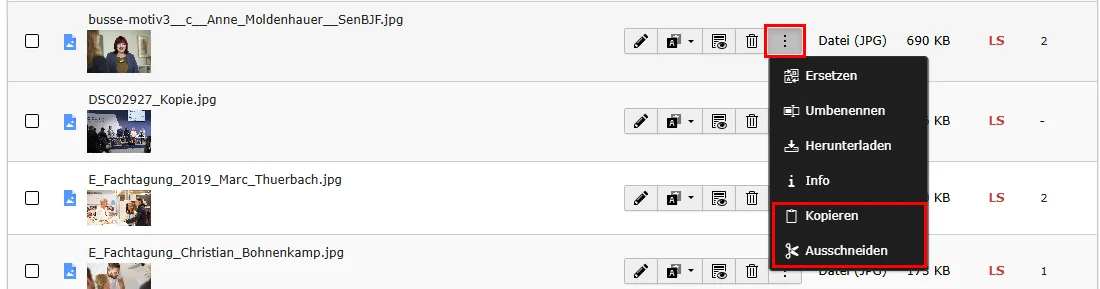
4. Wird „Kopieren“ gewählt, kann die Datei an einen anderen Ort kopiert werden. Wählt man „Ausschneiden“, wird die Datei an einen anderen Ort verschoben.
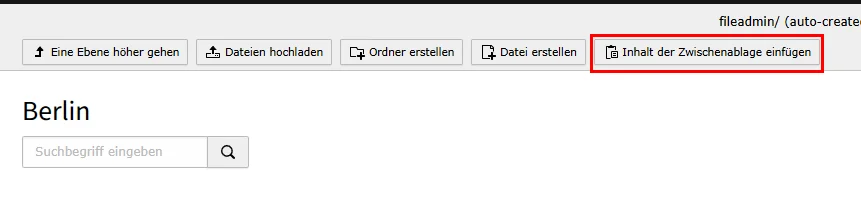
5. Im nächsten Schritt wird in der Verzeichnisstruktur der Zielordner ausgewählt, in den die zuvor kopierte oder ausgeschnittene Datei eingefügt werden soll. Anschließend kann die Datei über den Button „Inhalt der Zwischenablage einfügen“ in der oberen Leiste in das neue Verzeichnis kopiert bzw. verschoben werden.

Tipp: Mehrere Dateien kopieren/verschieben
Es können auch mehrere Dateien auf einmal kopiert oder verschoben werden. Hierzu wird die Mehrfachauswahl in Verbindung mit der Zwischenablage genutzt. Das Ganze funktioniert wie folgt:
- In das Verzeichnis navigieren, welches die Zieldateien beinhaltet.
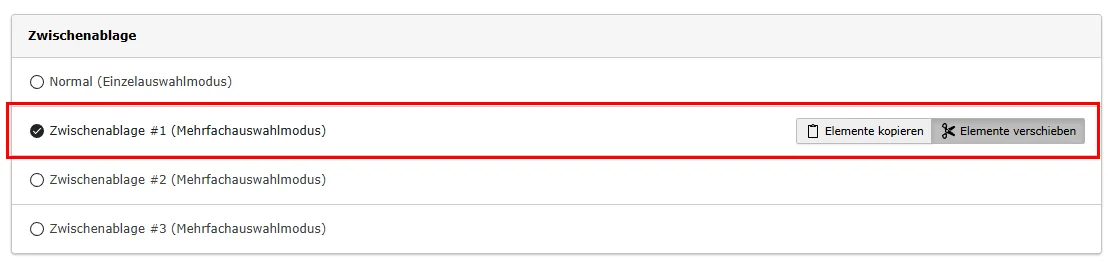
- Nun muss bis zum Ende der Seite gescrollt werden, bis der Bereich Zwischenablage sichtbar wird. In der Zwischenablage erscheinen alle Elemente, die zum Kopieren bzw. Verschieben markiert wurden. Wenn nur einzelne Elemente verschoben werden sollen, wird das jeweilige Element unter dem Punkt „Normal (Einzelauswahlmodus)“ angezeigt.
Soll hingegen eine Massenoperation durchgeführt werden, muss eine der Zwischenablagen (#1 – #3) ausgewählt werden. Innerhalb der Zwischenablage kann zudem gewählt werden, ob die Dateien kopiert oder verschoben werden sollen.
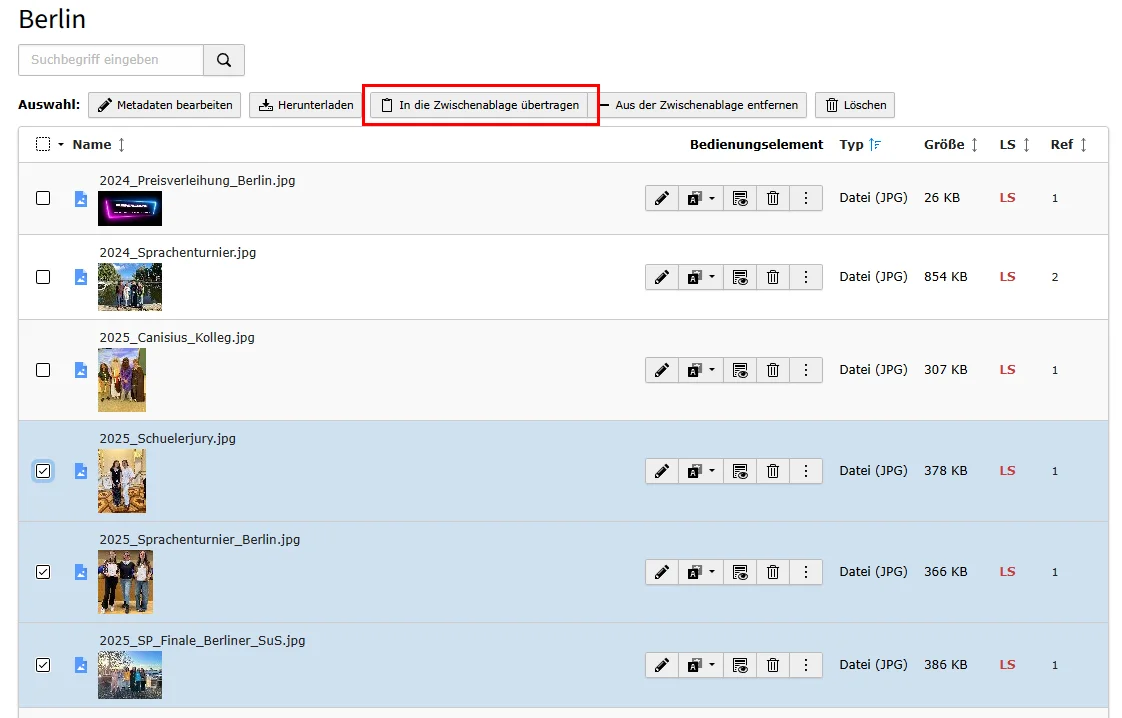
3. Nach der Auswahl der Zwischenablage muss nach oben gescrollt werden, um die Dateien auszuwählen, die kopiert oder verschoben werden sollen. Die Auswahl erfolgt durch einen Klick auf die Checkbox links neben dem Dateinamen. Ausgewählte Dateien werden hellblau hinterlegt.

4. Sobald alle Dateien ausgewählt wurden, muss nach oben gescrollt werden. Es sind nun neue Aktionsbuttons verfügbar. Über den Button „In die Zwischenablage übertragen“ können die ausgewählten Inhalte in die Zwischenablage übertragen werden.
5. Die ausgewählten Elemente werden nun in der Zwischenablage angezeigt. Um die Dateien zu kopieren oder zu verschieben, in ein anderes Verzeichnis navigieren und den Inhalt der Zwischenablage über den Button „Inhalt der Zwischenablage einfügen“ einfügen.
Wichtig
- Einzelne oder auch alle Elemente können jederzeit aus der Zwischenablage entfernt werden.
- Elemente, die kopiert werden, bleiben solange in der Zwischenablage, bis sie entfernt werden, oder bis neue Elemente ergänzt werden.
- Elemente, die verschoben wurden, verschwinden aus der Zwischenablage, sobald sie am Zielort abgelegt wurden.