
SVG Fokuspunkte
Das Modul „SVG Fokuspunkte“ befindet sich im Dialog „Neues Inhaltselement erstellen“ im Reiter „Typischer Seiteninhalt“.
Mit diesem Element können klickbare Fokuspunkte auf einer Karte platziert werden. Jeder Punkt lässt sich mit zusätzlichen Informationen zu dem jeweiligen Ort verknüpfen, die beim Anklicken angezeigt werden.
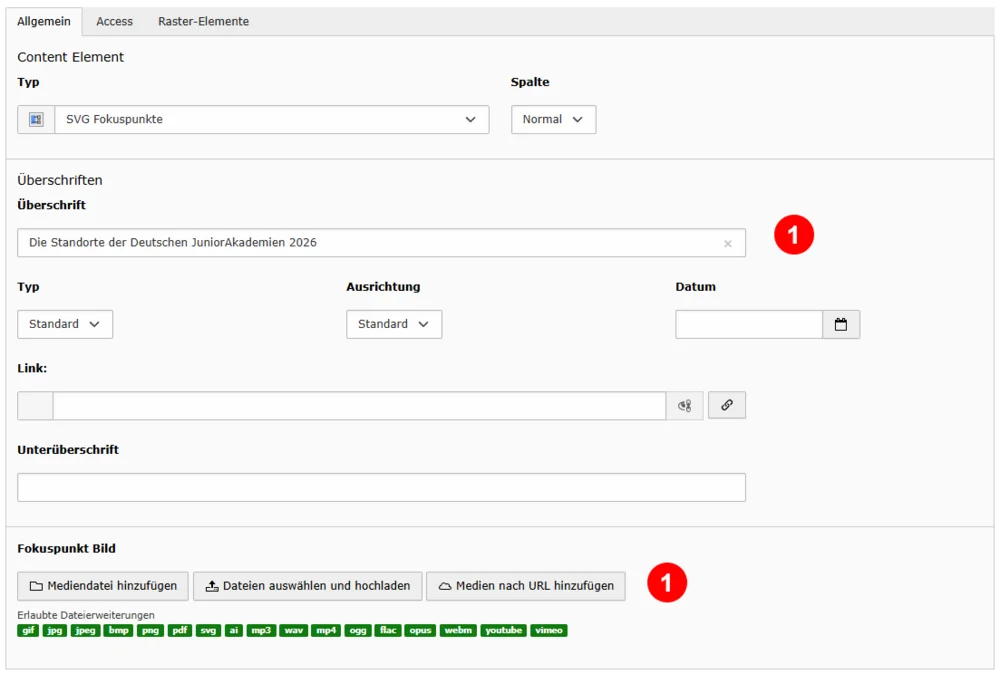
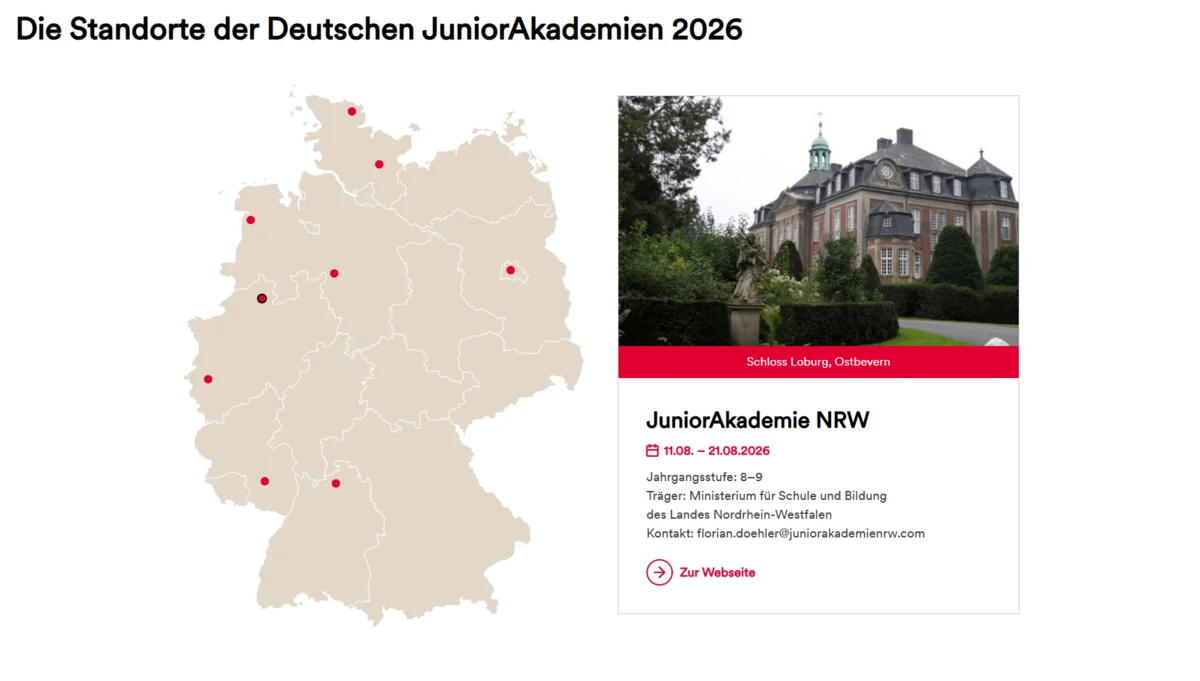
Im Reiter „Allgemein“ können folgende Einstellungen vorgenommen werden:
- Überschrift
Hier kann der Titel hinterlegt werden. Der Titel erscheint über der Karte und den weiteren Informationen zu den Standorten. Die Überschrift ist ein Pflichtfeld. - Fokuspunkt Bild
Hier wird das Bild hinterlegt, auf welchem die Fokuspunkte gesetzt werden sollen.- Gut eignen sich dafür Karten oder Illustrationen, auf denen die Punkte gut sichtbar werden
- Die gesetzten Punkte sind immer in der Primärfarbe der Instanz eingefärbt.
- Aus der Dateiliste kann eine Deutschlandkarte zugeordnet werden. Sie findet sich im Ordner „user_upload“ und hat den Namen „map_de.png“.
- Sobald ein Bild zugeordnet wurde, muss der Datensatz gespeichert werden.
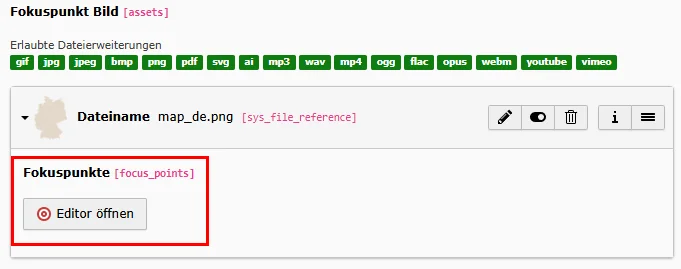
- Mit Klick auf das hochgeladene Bild wird ein neuer Button „Editor öffnen“ sichtbar.
- Mit Klick auf diesen Button öffnet sich einer neuer Dialog in dem die Fokuspunkte gesetzt werden können.
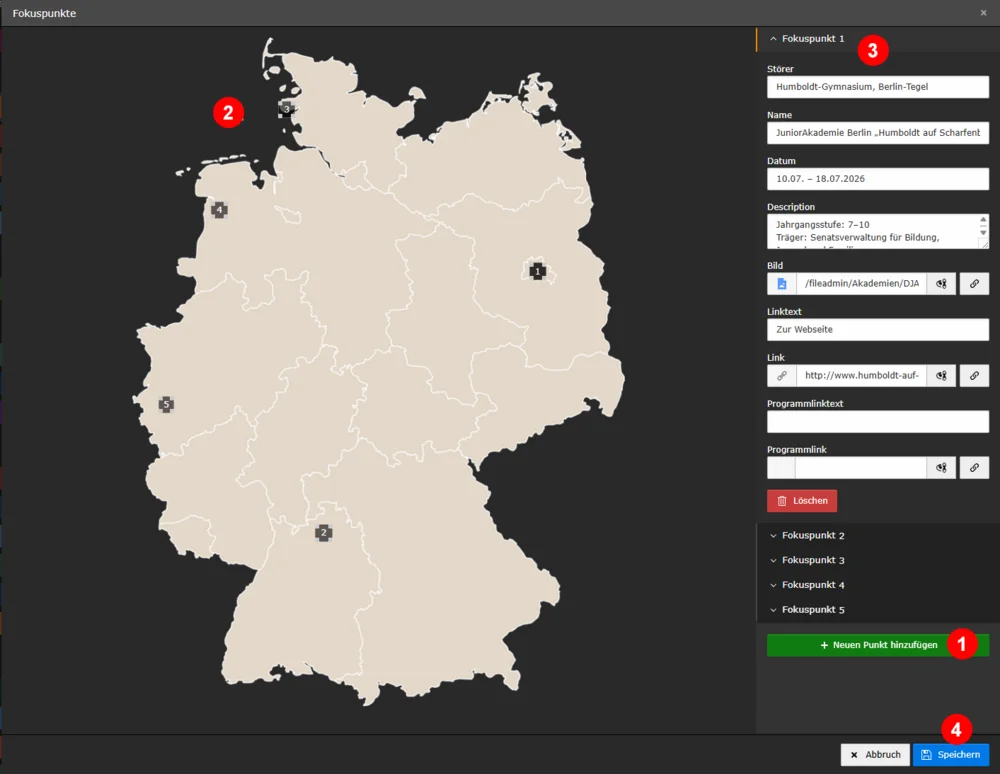
Im Dialogfenster „Fokuspunkte“ können einzelne interaktive Punkte auf der Karte angelegt und konfiguriert werden.
- Neuen Fokuspunkt hinzufügen
Mit einem Klick auf den grünen Button „Neuen Punkt hinzufügen“ wird ein neuer Fokuspunkt erstellt.- Der neue Fokuspunkt wird zentriert auf der Karte als großes Quadrat mit fortlaufender Nummer angezeigt.
- Gleichzeitig wird auf der rechten Seite ein neuer Tab mit der entsprechenden Nummer angelegt, in dem die zugehörigen Informationen gepflegt werden können.
- Punkt platzieren
- Das erzeugte Quadrat kann mit der Maus verschoben und skaliert werden.
- Der Fokuspunkt sollte an der Position platziert werden, an der er später im Frontend angeklickt werden soll.
- Fokuspunkte mit Informationen versehen
Jeder Fokuspunkt kann mit zusätzlichen Informationen verknüpft werden.
Diese Inhalte werden im Frontend angezeigt, sobald ein Fokuspunkt angeklickt wird. Die Darstellung erfolgt rechts neben der Karte.
Folgende Felder stehen zur Verfügung:- Störer
Wird unterhalb des Bildes angezeigt und kann z.B. als Bildunterschrift oder Standortangabe genutzt werden. - Name
Dient als Überschrift des Fokuspunktes. - Datum
Kann verwendet werden, um z.B. den Termin einer Veranstaltung darzustellen. - Description
Hier können weiterführende Informationen hinterlegt werden. - Bild
Das Bild wird oberhalb der Texte angezeigt. Im Frontend erfolgt die Ausgabe automatisch im Format 16:10.
Das Bild sollte idealerweise bereits im passenden Seitenverhältnis hochgeladen werden. - Linktext und Link
Der im Feld Linktext hinterlegte Text wird mit einem Link verknüpft.
Der Link sollte auf eine interne oder externe Seite verweisen. - Programmlinktext und Programmlink
Hier kann ein Text für einen Dateilink hinterlegt werden.
Der Programmlink sollte ausschließlich auf eine Datei verweisen. - Löschen
Über den Button „Löschen“ kann der jeweilige Fokuspunkt entfernt werden.
- Störer
- Speichern
Nach Abschluss aller Änderungen kann das Dialogfenster über den Button „Speichern“ geschlossen werden.
Wichtig: Der übergeordnete Datensatz muss anschließend zusätzlich gespeichert werden. Nur so werden alle Änderungen dauerhaft übernommen.
Wichtig
Das Modul „SVG Fokuspunkte“ darf nicht in einem Raster-Element platziert werden.