
Two Columns 66/33
Raster-Elemente vom Typ „Two Columns 66/33“ platzieren Inhaltselemente nebeneinander in zwei unterschiedlich breiten Spalten.
Dieses Raster eignet sich besonders für Inhalte, die auf der linken Seite mehr Platz benötigen. Die rechte Spalte kann für ergänzende Inhalte wie Videos, Call-to-Action-Elemente oder Bilder genutzt werden.
Besonders beliebt ist das Raster als Kind-Element von Tab-Elementen.
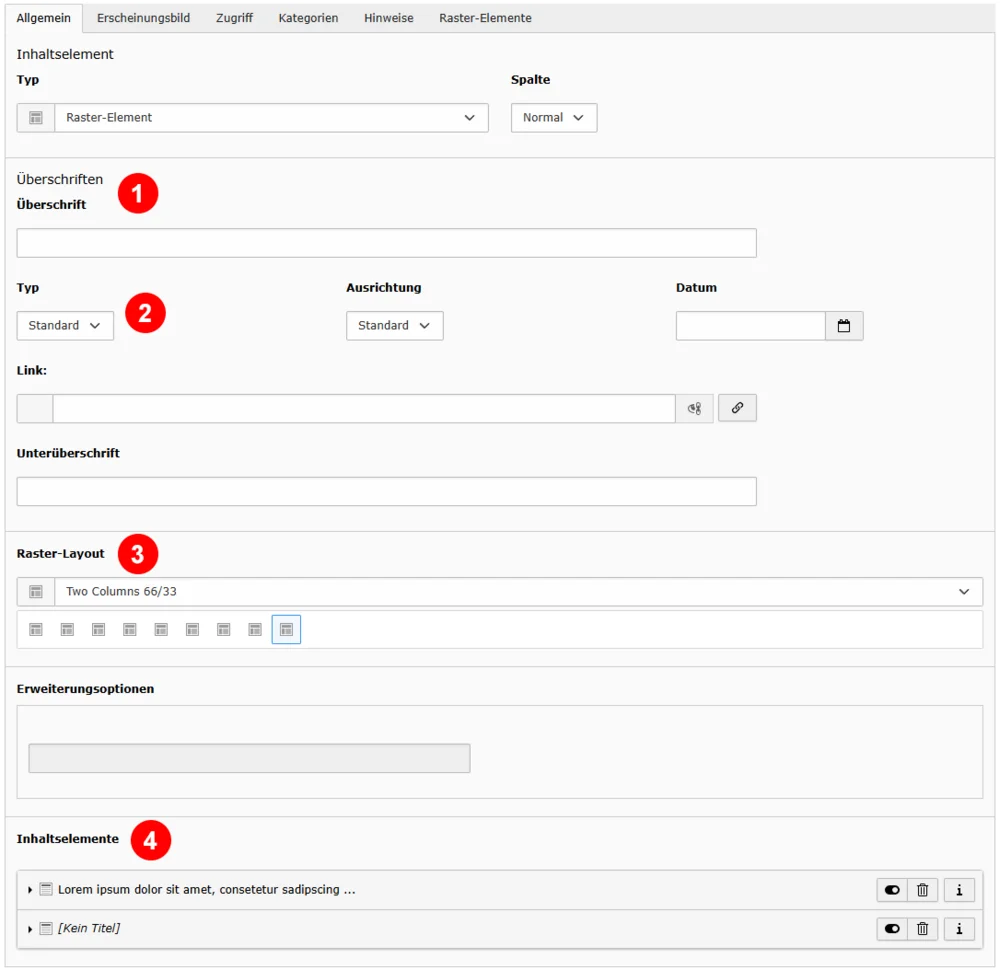
Im Reiter „Allgemein“ können folgende Einstellungen vorgenommen werden:
- Überschrift
Hier kann die Überschrift des Raster-Elements hinterlegt werden. Die Überschrift steht über allen untergeordneten, die innerhalb des Rasters angelegt werden. - Typ
Die Überschrift kann eine unterschiedliche Hierarchieebene erhalten (H1–H3), die sich visuell voneinander unterscheidet.- Standard entspricht einer H2.
- H1 sollte aus Gründen der Struktur und Suchmaschinenoptimierung nur einmal pro Seite verwendet werden.
- In der Regel ist es ausreichend, den Wert auf Standard zu belassen.
- Raster-Layout
Über das Auswahlfeld kann das Rasterlayout nachträglich geändert werden. - Inhaltselemente
Hier werden alle zugeordneten Elemente des Rasters angezeigt.
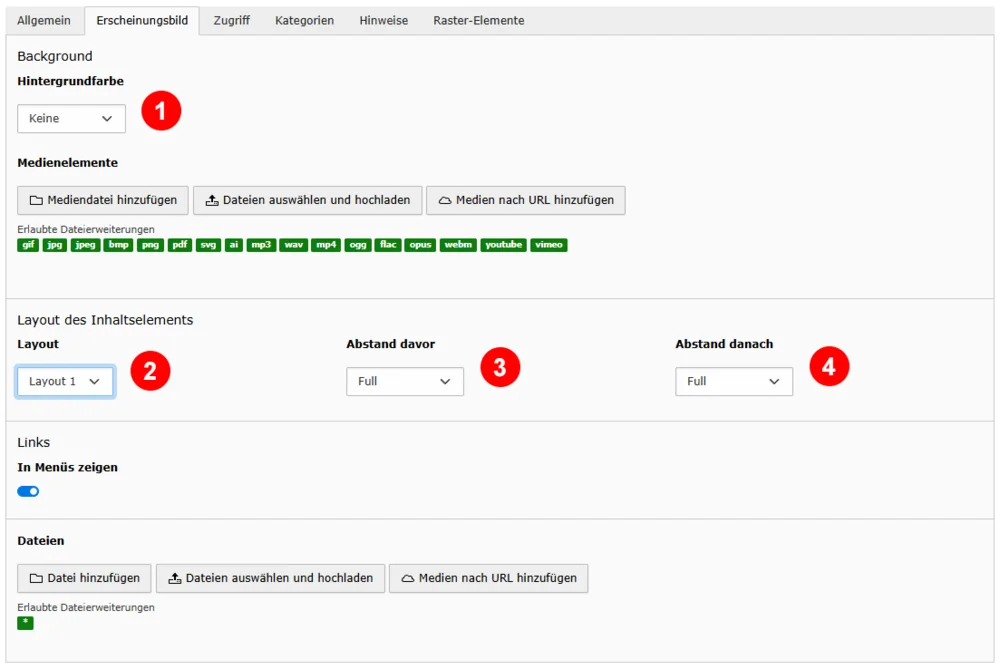
Im Reiter „Erscheinungsbild“ können folgende Einstellungen vorgenommen werden:
- Hintergrundfarbe
Über dieses Auswahlfeld kann die Hintergrundfarbe des Raster-Elements eingestellt werden.
Folgende Optionen stehen zur Auswahl:- Keine
Das Element erhält keine Hintergrundfarbe. - Sekundär 4
Das Element wird mit der der Sekundärfarbe 4 der jeweiligen Instanz hinterlegt. - Neutral
Das Modul bekommt einen hellbeigen neutralen Hintergrund.
Untergeordnete Elemente werden passend dazu oder abhängig von den eigenen Einstellungen eingefärbt.
- Keine
- Layout
Für Two Columns 66/33 hat das Feld keine Auswirkungen. - Abstand davor
Durch diese Einstellung wird der innere Abstand des Containers nach oben beeinflusst.
Es gibt folgende Auswahlmöglichkeiten:- Full
Das ist der Defaultwert. Es ist ein Abstand nach oben vorhanden. - Half
Hat auf dieses Element keinen Einfluss. - Kein Abstand
Entfernt den Abstand nach oben. Sollte nur gewählt werden, wenn keine Hintergrundfarbe eingestellt ist.
- Full
- Abstand danach
- Full
Das ist der Defaultwert. Es ist ein Abstand nach oben vorhanden. - Half
Reduziert den Abstand nach unten. - Kein Abstand
Entfernt den Abstand nach unten. Sollte nur gewählt werden, wenn keine Hintergrundfarbe eingestellt ist.
- Full