
Kategorie Teaser
Der „Kategorie Teaser“ ist ein kompaktes Inhaltselement, das eine Kategorie oder einen Themenbereich hervorhebt. Er besteht aus einem Bild, einer Überschrift und einem kurzen Text und einem Call-to-Action-Element und dient dazu, Besucher gezielt zu weiterführenden Inhalten zu führen.
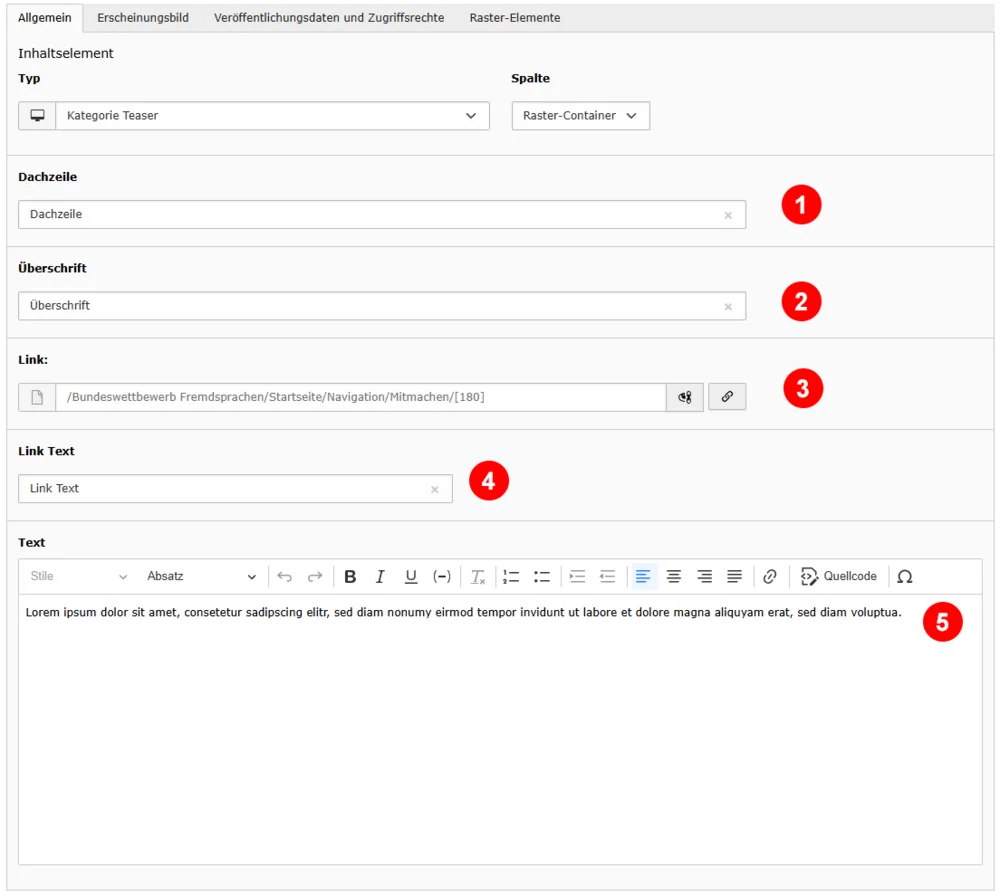
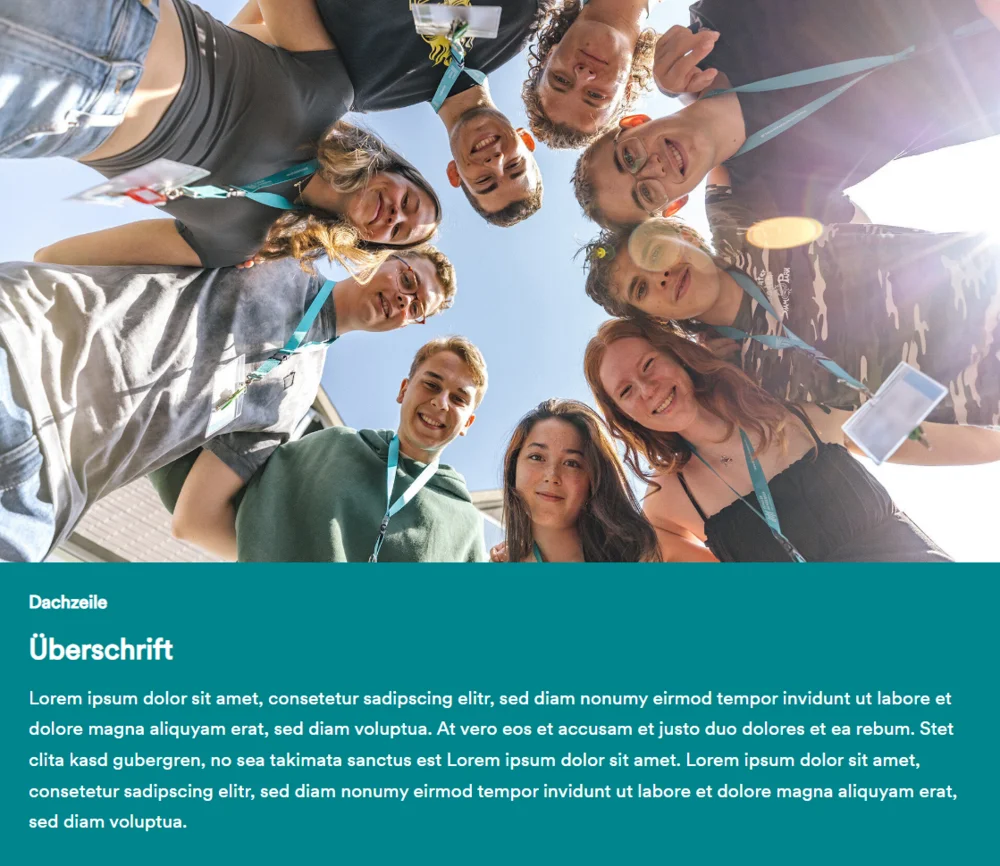
Im Reiter „Allgemein“ können folgende Einstellungen vorgenommen werden:
- Dachzeile
Die Dachzeile kann zur thematischen Einordnung oder Orientierung für den Leser gesetzt werden und steht über der Überschrift. - Überschrift
Hier kann die Überschrift des Moduls hinterlegt werden. Die Überschrift sollte nicht zu lang und schnell erfassbar sein. Das Feld ist ein Pflichtfeld. - Link
Wird ein Link hinterlegt, erscheint dieser unterhalb des Fließtextes als Call-to-Action-Element. - Link-Text
Der Link-Text wird aktiv, sobald ein Link gesetzt wurde.
Es sollte stets ein aussagekräftiger Link-Text vergeben werden, der klar vermittelt, wohin der Link führt oder welche Aktion erwartet wird (z.B. „Mehr erfahren“, „Kontakt aufnehmen“). - Text
In diesem Feld wird der eigentliche Fließtext des Moduls hinterlegt.
Die Formatierung erfolgt über den integrierten RTE.
Der Text sollte nicht zu lang sein und das Thema kurz und bündig beschreiben.
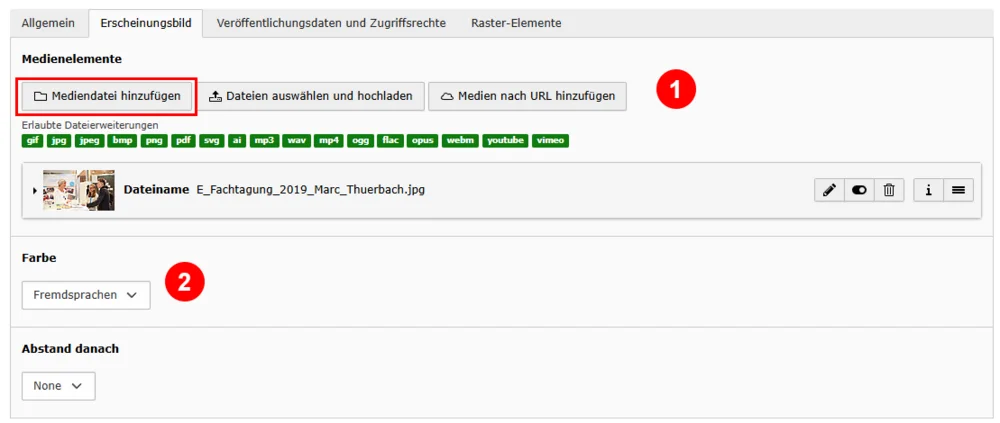
Im Reiter „Erscheinungsbild“ können folgende Einstellungen vorgenommen werden:
- Medienelemente
Im Bereich „Medienelemente“ muss dem Modul ein Bild hinzugefügt werden. Es handelt sich um ein Pflichtfeld.- Das Bild sollte bereits im Seitenverhältnis 16:9 hochgeladen werden.
- Alternativ kann der Zuschnitt über den Editor erfolgen.
- Bilder sollten in ausreichender Größe hochgeladen werden, um eine zu starke nachträgliche Hochskalierung und damit verbundene Qualitätsverluste zu vermeiden. Bilder werden vom System auf die erforderlichen Bildgrößen heruntergerechnet.
- Die Auflösung des Bildes für das Modul „Article Teaser“ sollte im 16:9-Format mindestens 2400 x 1350 Pixel betragen.
- Bitte die Auflösung 72 bis 96 ppi (Pixel pro Zoll) und den Farbraum RGB beachten.
- Wichtig: Medienelemente müssen über den Button „Mediendateien hinzufügen“ zugeordnet werden!
- Farbe
Hier kann die Hintergrundfarbe des Moduls bestimmt werden.- Primärfarbe (Benennung nach Instanz)
Diese Auswahl stellt die jeweilige Primärfarbe der Instanz dar. Der Hintergrund des Elements wird in der Primärfarbe gefärbt. Die Schrift ist weiß. - Sekundär 2
Als Hintergrundfarbe erhält das Element die Sekundärfarbe 2 der jeweiligen Instanz.
Alle Texte werden in weiß eingefärbt. - Sekundär 3
Als Hintergrundfarbe erhält das Element die Sekundärfarbe 3 der jeweiligen Instanz.
Alle Texte werden in Primärfarbe eingefärbt. - Sekundär 4
Als Hintergrundfarbe erhält das Element die Sekundärfarbe 3 der jeweiligen Instanz.
Alle Texte werden in Primärfarbe eingefärbt.
- Primärfarbe (Benennung nach Instanz)
Wichtig
- „Kategorie Teaser“ müssen immer innerhalb eines Raster-Elements stehen.
- Vorrangig eignen sich hierfür folgende Raster-Elemente:
- One Column
- Two Columns 50/50
- Three Columns 33/33/33
- Steht der Kategorie Teaser im Raster-Element „One Column“ steht das Bild links und der Text rechts.