
Inhaltselemente kopieren und ausschneiden
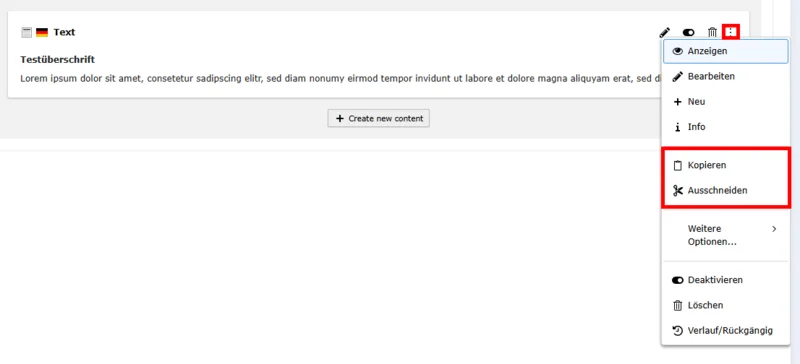
Inhaltselemente können mithilfe des Kontextmenüs kopiert bzw. ausgeschnitten werden. Hierzu das Icon mit den 3 vertikalen Punkten anklicken und im Kontextmenü die gewünschte Aktion auswählen.
Das Kopieren oder Ausschneiden kann über das Kontextmenü aufgehoben werden, indem man erneut auf „Kopieren“ oder „Ausschneiden“ klickt.
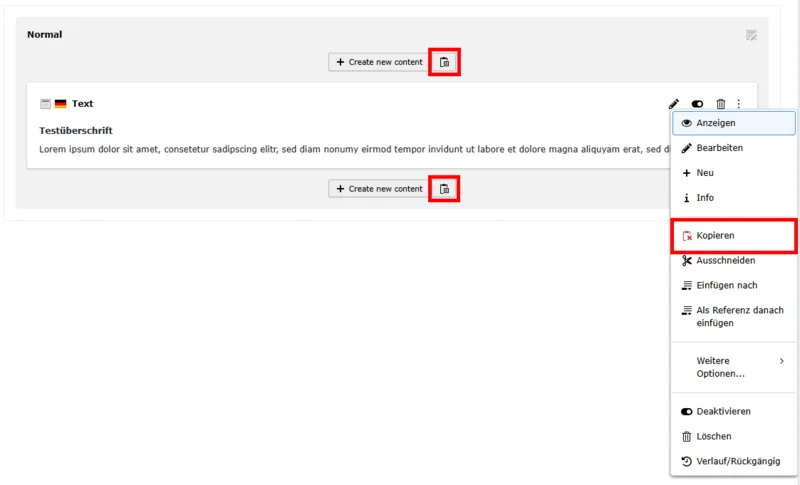
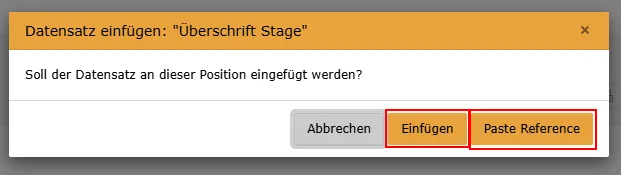
Sobald ein Element kopiert wurde, erscheint rechts neben dem „Create new content“-Button ein neuer Button, mit dem das Element über oder unter einem bestehenden Element eingefügt werden kann. Sobald der Button geklickt wurde, erscheint ein neuer Dialog. Hier muss nochmal bestätigt werden, ob das Inhaltselement eingefügt werden soll.
Neben dem „normalen“ Einfügen kann ein Content-Element auch als „Referenz“ eingefügt werden. Wird diese Option gewählt, wird kein neuer Datensatz erstellt, sondern lediglich eine Referenz auf einen bestehenden Datensatz angelegt.
Die Referenz selbst kann nicht bearbeitet werden. Änderungen müssen immer direkt im Originaldatensatz vorgenommen werden.
Mehr zum Umgang mit Referenzen gibt es hier.
Tipp: Inhaltselemente mit Drag&Drop verschieben
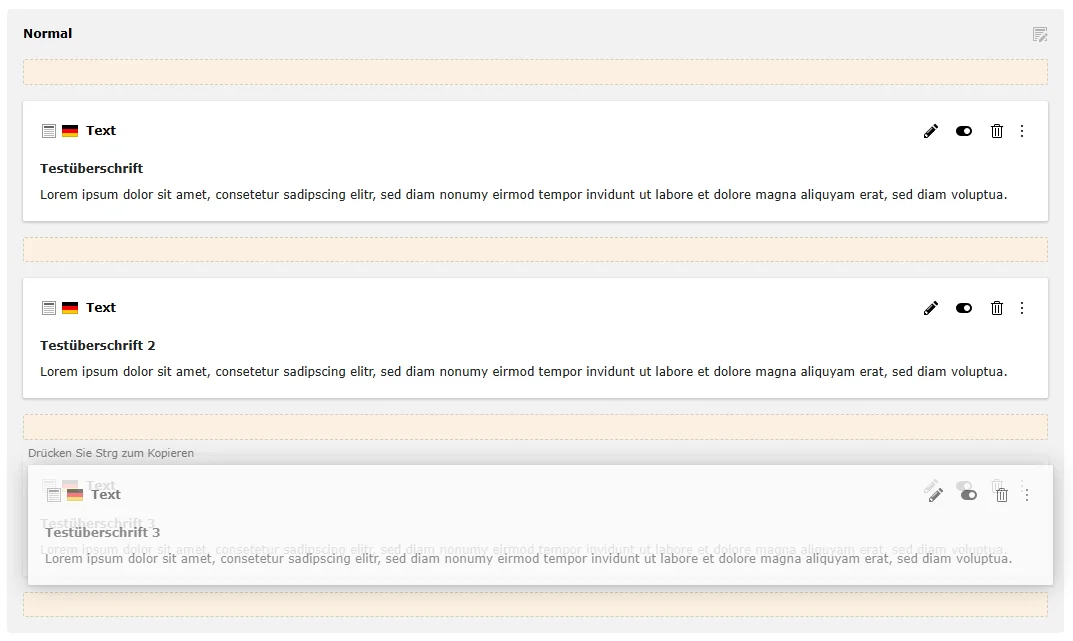
Inhaltselemente können per Drag&Drop verschoben werden. Dazu:
- Mit der Maus über den Kopfbereich eines Inhaltselement fahren.
- Die linke Maustaste gedrückt halten und das Inhaltselement in einen der orangenen Bereiche ziehen.
- Maustaste los lassen.
- Nun ist das Inhaltselement verschoben.