
Actionbox CTA
„Actionboxen“ sind farbig hinterlegte, vollständig klickbare Inhaltselemente, die dazu dienen, wichtige oder weiterführende Inhalte besonders auffällig darzustellen. Sie heben sich visuell vom übrigen Seiteninhalt ab und lenken gezielt die Aufmerksamkeit der Besucher.
Actionboxen eignen sich besonders, um Besucher auf zentrale Aktionen oder Informationen hinzuweisen, z.B.:
- Downloads (z. B. PDFs, Broschüren, Formulare)
- Kontakt- oder Anmeldeformulare
- wichtige Hinweise oder Empfehlungen
Durch ihre prominente Gestaltung werden Actionboxen häufig als Call-to-Action-Elemente eingesetzt und unterstützen die gezielte Nutzerführung.
Wichtig
Actionboxen sollten sparsam eingesetzt werden, um ihre Aufmerksamkeit erzeugende Wirkung beizubehalten.
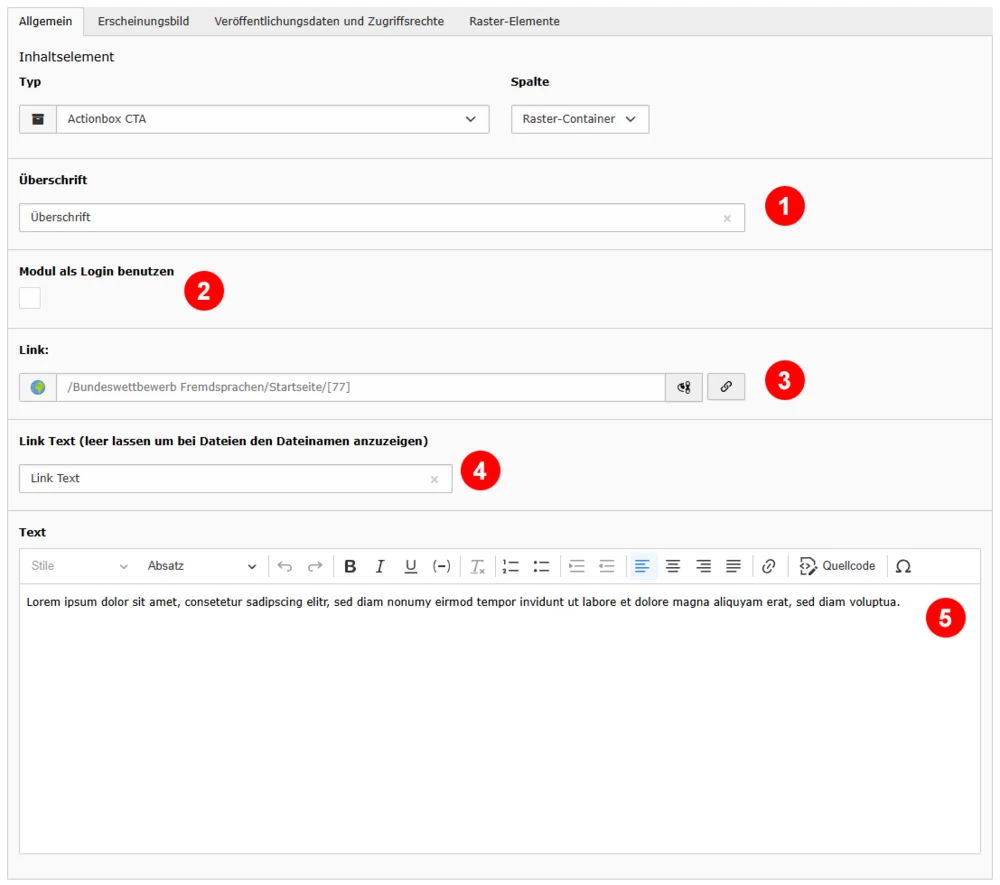
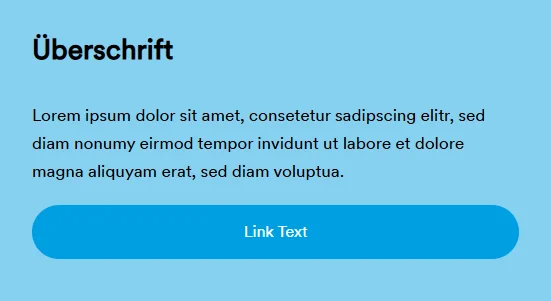
Im Reiter „Allgemein“ können folgende Einstellungen vorgenommen werden:
- Überschrift
Hier kann der Titel der Actionbox hinterlegt werden. Der Titel sollte nicht zu lang und schnell erfassbar sein. Das Feld ist ein Pflichtfeld. - Modul als Login benutzen
Wird dieses Feld angeklickt, verwandelt sich die Actionbox in eine Loginbox.
Hinweis: Die Loginbox wird ausschließlich innerhalb der Akademien verwendet und ist mit dem internen Bereich verbunden. - Link
Wird ein Link hinterlegt, wird ein vollflächiger Button unterhalb des Fließtextes platziert. - Link-Text
Der Link-Text wird innerhalb des Buttons dargestellt. Wird eine interne oder externe Seite verlinkt, muss der Link-Text zwingend angegeben werden, da sonst kein Button erscheint. Werden Dateien verlinkt kann der Link-Text leer bleiben, da dann der Dateiname angezeigt wird. - Text
In diesem Feld wird der eigentliche Fließtext des Moduls hinterlegt. Er erscheint zwischen Überschrift und CTA-Button.
Der Text sollte nicht zu lang sein und kurz erklären was sich hinter dem CTA verbirgt.
Die Formatierung erfolgt über den integrierten RTE.
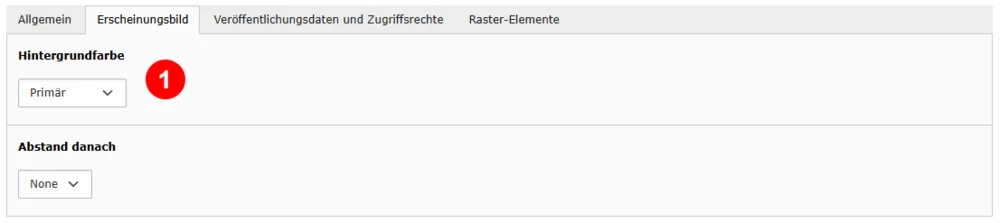
Im Reiter „Erscheinungsbild“ können folgende Einstellungen vorgenommen werden:
- Farbe
Hier kann die Hintergrundfarbe des Moduls bestimmt werden.- Primär
Diese Auswahl stellt die jeweilige Primärfarbe der Instanz dar. Der Hintergrund des Elements wird in Primärfarbe gefärbt. Die Schrift und der Button sind weiß. - Sekundär 2
Als Hintergrundfarbe erhält das Element die Sekundärfarbe 2 der jeweiligen Instanz.
Alle Texte und der Button werden in weiß eingefärbt. - Sekundär 3
Als Hintergrundfarbe erhält das Element die Sekundärfarbe 3 der jeweiligen Instanz.
Alle Texte werden in schwarz eingefärbt. Der Hintergrund des Buttons ist die Primärfarbe der Instanz.
- Primär
Wichtig
„Actionboxen“ müssen immer innerhalb von Raster-Elementen platziert weden.
Folgende Raster-Elemente eignen sich:
- Two Columns 50/50
- Two Columns 66/33
- Three Columns 33/33/33
Actionboxen werden innerhalb der Raster-Elemente immer auf 100% der verfügbaren Breite skaliert.