
Tab Container & Tab Group
Der „Tab Container“ ist ein strukturelles Inhaltselement, das als Rahmen für mehrere Tabs dient. Er definiert den äußeren Aufbau und fasst zusammengehörige Inhalte in einer gemeinsamen Tab-Navigation zusammen.
Eine „Tab Group“ stellt einen einzelnen Tab innerhalb eines Tab Containers dar. Jede Tab Group enthält die eigentlichen Inhalte, die beim Anklicken des jeweiligen Tabs angezeigt werden.
Für den korrekten Aufbau und die korrekte Funktion muss immer erst ein Tab Container angelegt werden. Innerhalb des Containers muss für jeden neuen Tab eine Tab Group angelegt werden. Innerhalb eines Tab Containers sollten nie mehr als 6 Tab Groups angelegt werden.
Verwendungszweck:
Tab Container und Tab Groups eignen sich besonders, um umfangreiche oder thematisch zusammengehörige Inhalte übersichtlich zu gliedern, ohne die Seite unnötig zu verlängern. Typische Einsatzbereiche sind:
- FAQs oder Detailinformationen
- Inhalte mit klaren thematischen Unterteilungen
Aufbau Tab Container
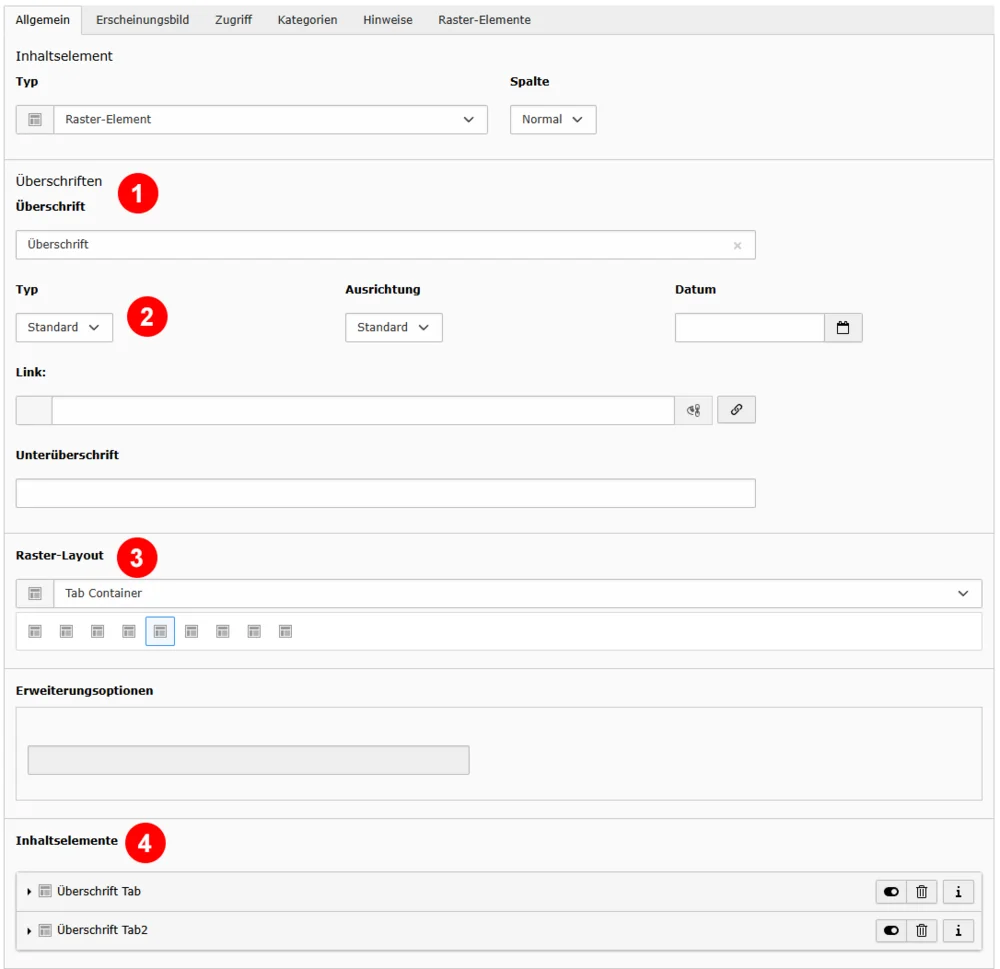
Im Reiter „Allgemein“ können folgende Einstellungen vorgenommen werden:
- Überschrift
Hier kann die Überschrift des Raster-Elements hinterlegt werden. Die Überschrift steht über allen untergeordnete Elementen, die innerhalb des Rasters angelegt werden, also auch über den Tab-Lasche. - Typ
Die Überschrift kann eine unterschiedliche Hierarchieebene erhalten (H1–H3), die sich visuell voneinander unterscheidet.- Standard entspricht einer H2.
- H1 sollte aus Gründen der Struktur und Suchmaschinenoptimierung nur einmal pro Seite verwendet werden.
- In der Regel ist es ausreichend, den Wert auf Standard zu belassen.
- Raster-Layout
Über das Auswahlfeld kann das Rasterlayout nachträglich geändert werden. - Inhaltselemente
Hier werden alle zugeordneten Elemente des Rasters angezeigt.
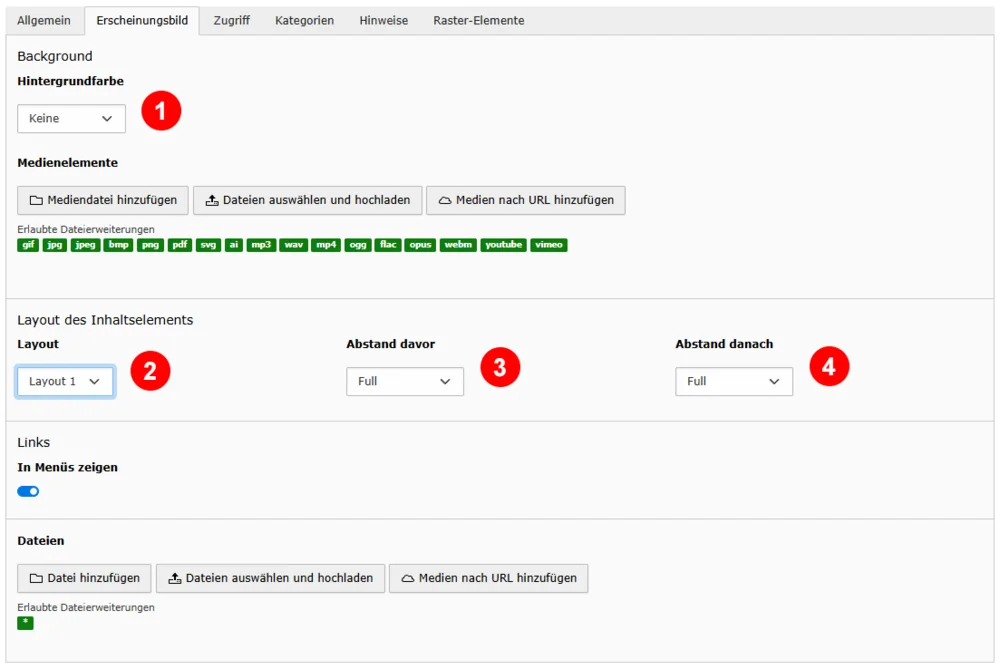
Im Reiter „Erscheinungsbild“ können folgende Einstellungen vorgenommen werden:
- Hintergrundfarbe
Als Hintergrundfarbe muss in jedem Fall „Keine“ eingestellt werden, da es sonst zu falschen Farbdarstellungen bei den untergeordneten Elementen kommen kann. - Layout
Für Tab Container hat das Feld keine Auswirkungen. - Abstand davor
Durch diese Einstellung wird der innere Abstand des Containers nach oben beeinflusst.
Es gibt folgende Auswahlmöglichkeiten:- Full
Das ist der Defaultwert. Es ist ein Abstand nach oben vorhanden. - Half
Hat auf dieses Element keinen Einfluss. - Kein Abstand
Entfernt den Abstand nach oben. Sollte nur gewählt werden, wenn keine Hintergrundfarbe eingestellt ist oder wenn als Breite „volle Breite“ eingestellt wurde.
- Full
- Abstand danach
- Full
Das ist der Defaultwert. Es ist ein Abstand nach oben vorhanden. - Half
Reduziert den Abstand nach unten. - Kein Abstand
Entfernt den Abstand nach unten.
- Full
Aufbau Tab Group
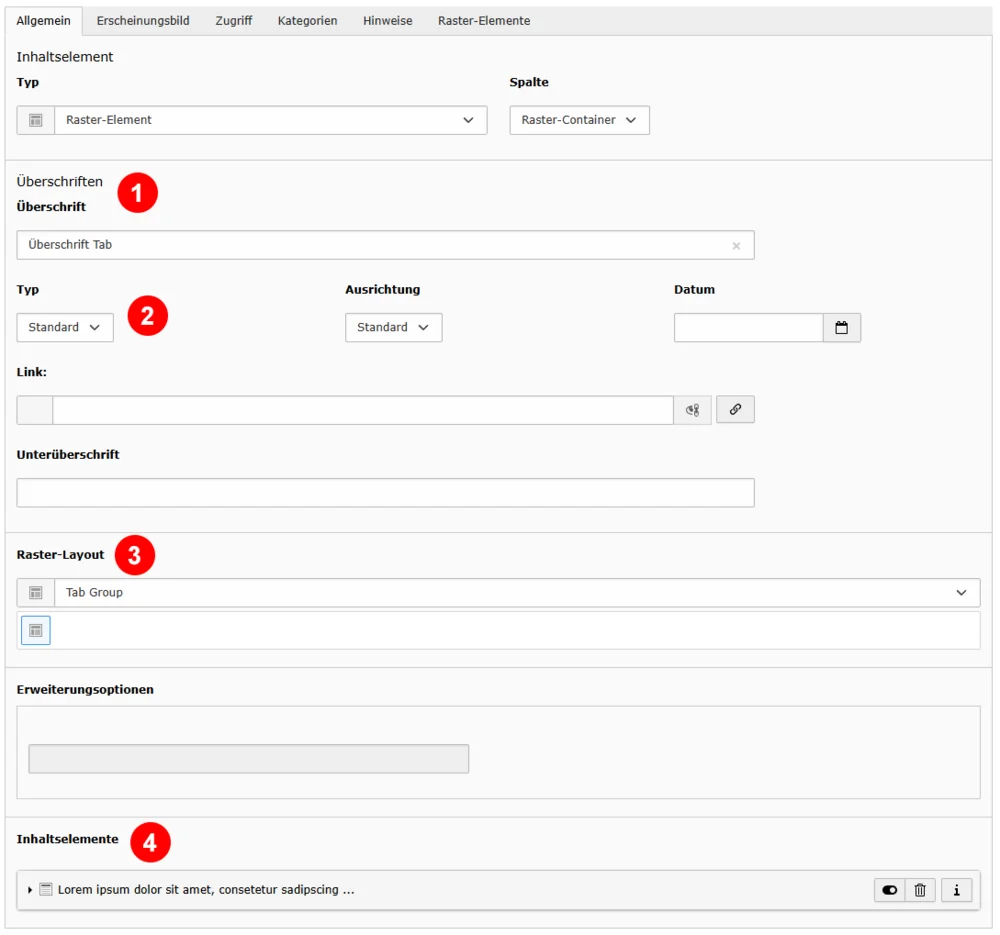
Im Reiter „Allgemein“ können folgende Einstellungen vorgenommen werden:
- Überschrift
Hier muss die Überschrift des jeweiligen Tab-Elementes hinterlegt werden. Wird keine Überschrift hinterlegt, bleibt die Tab-Lasche leer. - Typ
Diese Einstellung hat keine Auswirkung auf die Überschrift in den Tab-Laschen. - Raster-Layout
Über das Auswahlfeld kann das Rasterlayout nachträglich geändert werden - Inhaltselemente
Hier werden alle zugeordneten Kinderelemente des Rasters angezeigt.
Wichtig
- Eine Tab Group muss immer innerhalb eines Tab Containers platziert werden.
- Innerhalb eines Tab Containers sollten nie mehr als 6 Tab Groups angelegt werden.
- Der Reiter Erscheinungsbild hat keinerlei Auswirkungen auf die Tab Groups.